Microsoft Edge ist die Wette von Microsoft auf Browserebene, mit der das Betriebssystem Windows 10 als Standardbrowser festgelegt wird. In den neuesten Windows 10-Updates wurden erhebliche Verbesserungen an diesem Browser vorgenommen, um immer mehr Benutzer anzulocken .
Normalerweise hat jeder von uns eine Reihe häufiger Websites, und Microsoft Edge bietet die Möglichkeit, auf einfachere und schnellere Weise auf diese zuzugreifen, indem den Favoriten von Microsoft Edge mehrere Registerkarten gleichzeitig hinzugefügt werden.
Mit dieser praktischen Funktion können alle in der aktuellen Microsoft Edge-Sitzung geöffneten Registerkarten unabhängig von ihrer Anzahl der Favoritenliste hinzugefügt oder gleichzeitig markiert werden. Wie bereits erwähnt, ist diese Funktion praktisch und wird erforderlich, wenn Sie mehrere Registerkarten verwalten möchten, die einem bestimmten Thema zugeordnet sind. Mit dieser neuen Funktion von Edge ist es möglich, alle mit nur zwei Klicks geöffneten Registerkarten als Favoriten zu markieren und diese Registerkarten dann jederzeit auf ebenso einfache Weise wieder zu öffnen oder wiederherzustellen.
Alle zu den Favoriten in Edge hinzugefügten Registerkarten werden in einem neuen Ordner in der Favoritenliste gespeichert, in dem ihre Details angegeben sind. Sie werden als “MM / TT / JJ-Registerkarten (Monat / Tag / Jahr)” bezeichnet.
Um auf dem Laufenden zu bleiben, sollten Sie unseren YouTube-Kanal abonnieren. ABONNIEREN
Hinzufügen von Registerkarten zu Favoriten in Microsoft Edge
Lassen Sie uns nun sehen, wie Sie unsere Websites zu Favoriten in Microsoft Edge hinzufügen.
Beachten Sie, dass diese Funktion ab Build 16215 von Windows 10 verfügbar ist und mit dem Befehl “winver” überprüft werden kann:
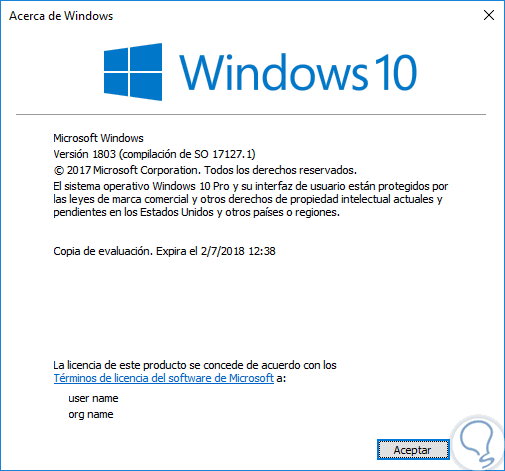
winver
Dazu öffnen wir den Browser und öffnen die Registerkarten, die wir in den Favoriten speichern möchten. Dann klicken wir mit der rechten Maustaste auf die aktive Registerkarte und wählen die Option “Registerkarten zu Favoriten hinzufügen”:
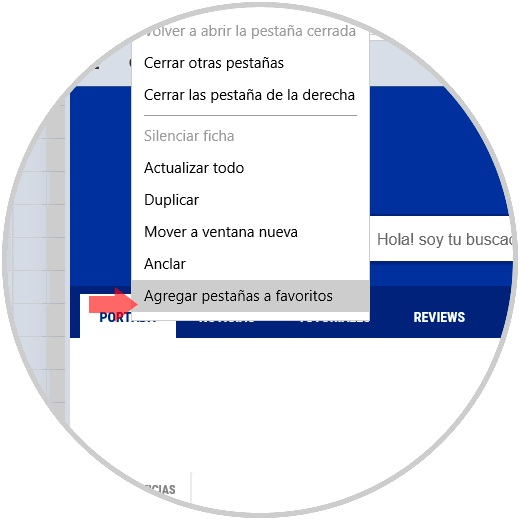
Dabei werden alle Registerkarten automatisch zu den Favoriten hinzugefügt, und der Ordner wird im angegebenen Format erstellt:
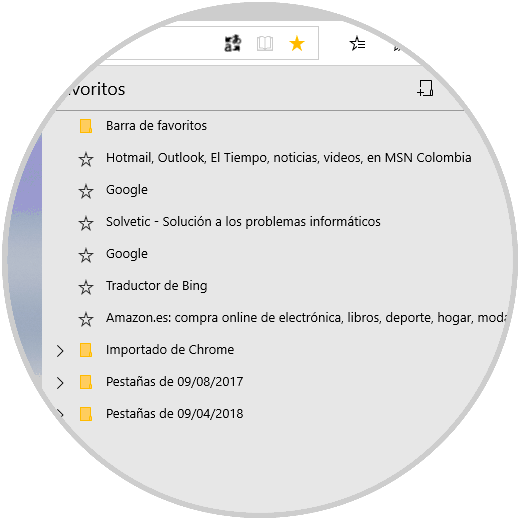
Durch Klicken auf diesen Ordner können wir sehen, welche Registerkarten gehostet wurden:
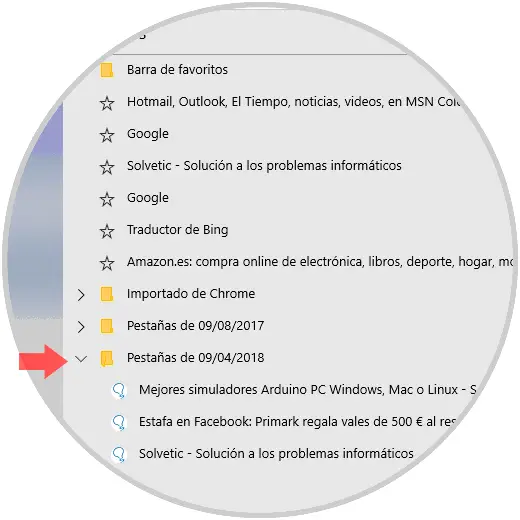
Wenn wir alle Registerkarten gleichzeitig öffnen möchten, klicken wir mit der rechten Maustaste auf den Ordner und wählen die Option “Alle öffnen”:
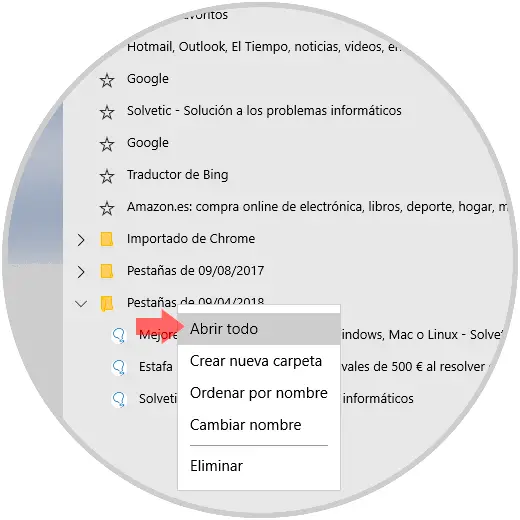
So einfach haben wir die Möglichkeit, die gewünschten Registerkarten in Windows 10 Edge geordnet zu speichern.